
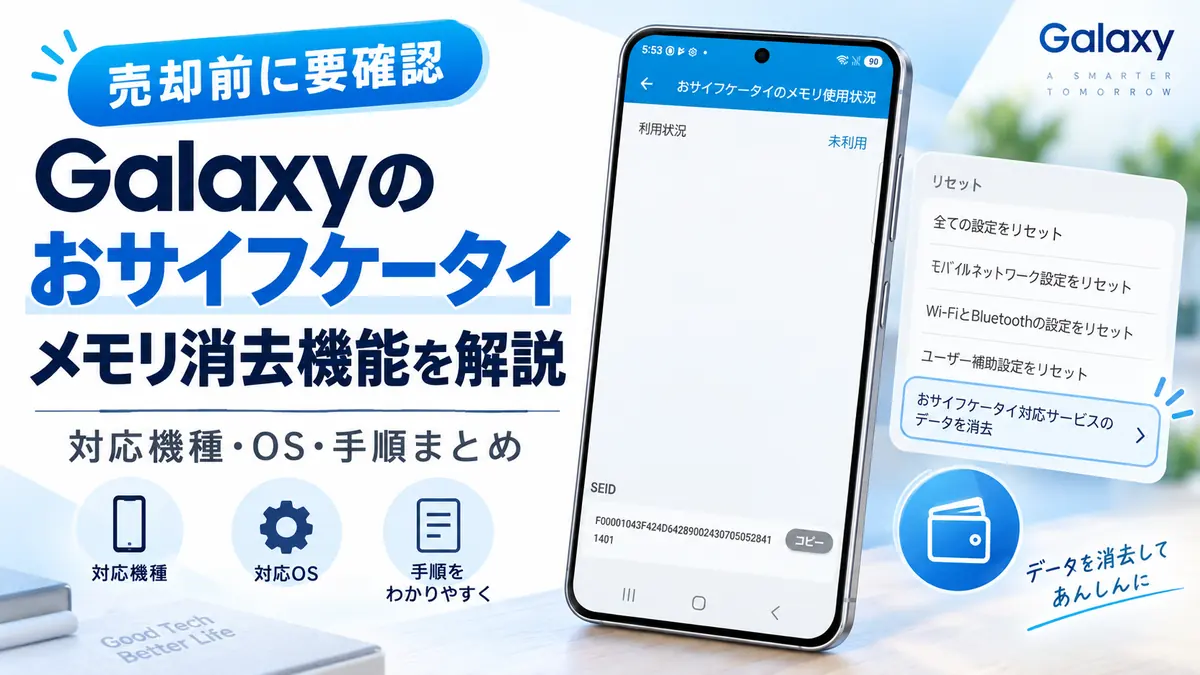
Androidスマートフォンを売却・譲渡するときに注意したいのが、「おサイフケータイ」のデータです。
スマートフォン本体を工場出荷状態に初期化しても、FeliCaチップ内に保存されたおサイフケータイのデータは、そのまま残ってしまう場合があります。
これまでは、おサイフケータイのメモリを完全に消去するために携帯電話会社のショップへ持ち込む必要がある機種もありました。
しかし、Samsung Galaxyをはじめとする一部の新しいAndroidスマートフォンでは、
「おサイフケータイ対応サービスのデータを消去」
という機能が搭載され、スマートフォン本体からFeliCa領域を一括消去できるようになっています。
今回はGalaxyを中心に、対応機種やOSバージョン、実際の消去方法について解説します。
※2026年9月23日時点の情報です。
Galaxyには「おサイフケータイの一括消去」機能がある
FeliCa Networksは、2025年夏以降に発売される一部Androidスマートフォンについて、「おサイフケータイ対応サービスのデータを消去」機能の提供を案内しています。
また、新しく発売された端末だけでなく、既存端末についてもAndroid OSのバージョンアップによって対応する場合があります。
対応しているGalaxyでは、
設定 → 一般管理 → リセット
を開くと、
「おサイフケータイ対応サービスのデータを消去」
という項目が表示されます。
この項目が表示されていれば、そのGalaxyは端末単体でおサイフケータイのデータ消去に対応しています。
普通の「端末初期化」ではおサイフケータイは消えない
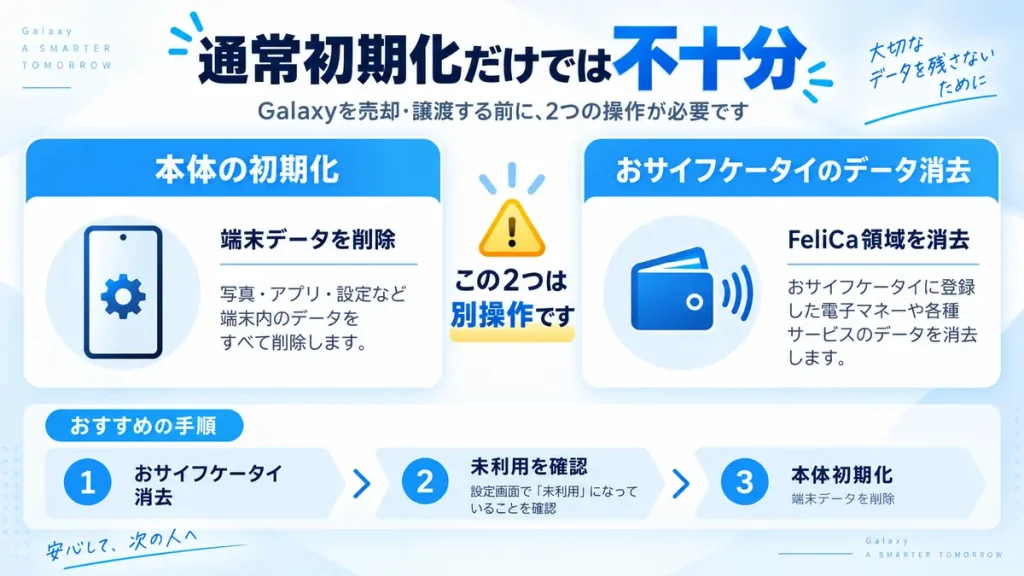
ここは非常に重要です。
Androidスマートフォンには、
- 端末本体の初期化
- おサイフケータイ(FeliCa)の初期化
という別々の処理があります。
Galaxyを
設定 → 一般管理 → リセット → デバイス全体の初期化
から初期化しただけでは、おサイフケータイのデータまで必ず消去されるわけではありません。
実際にauのGalaxy S22、Galaxy S23、Galaxy S24向け公式マニュアルでは、端末初期化について、
「登録したデータ(おサイフケータイのデータを除く)もすべて削除されます」
という内容が案内されています。
つまり、スマートフォンを買取店へ売却するときは、
① おサイフケータイを消去
② 端末本体を初期化
という順番で作業するのが安全です。
対応するGalaxyは?
2026年9月現在、NTTドコモの公式対応機種情報では、複数世代のGalaxyが「おサイフケータイ対応サービスのデータ消去」に対応しています。
代表的な対応機種は以下の通りです。
2022年モデル
- Galaxy S22
- Galaxy S22 Ultra
- Galaxy A53 5G
- Galaxy Z Flip4
- Galaxy Z Fold4
ドコモではこれらの機種について、OSバージョンアップによる対応を含めて一括消去機能対応と案内しています。
2023年モデル
- Galaxy S23
- Galaxy S23 Ultra
- Galaxy A54 5G
- Galaxy Z Flip5
- Galaxy Z Fold5
これらも対応機種として掲載されています。
2024年モデル
- Galaxy S24
- Galaxy S24 Ultra
- Galaxy A55 5G
- Galaxy Z Flip6
- Galaxy Z Fold6
Galaxy S24 Ultraについても、ドコモ公式スペックに「ICカード内データの一括消去機能『おサイフケータイ対応サービスのデータ消去』に対応」と明記されています。
2025年モデル
- Galaxy S25
- Galaxy S25 Ultra
- Galaxy A25 5G
- Galaxy A36 5G
- Galaxy Z Flip7
- Galaxy Z Fold7
ドコモの対応機種一覧でも、これらのGalaxyが一括消去機能対応として案内されています。
2026年モデル
2026年モデルについても、
- Galaxy S26
- Galaxy S26+
- Galaxy S26 Ultra
- Galaxy A57 5G
- Galaxy Z Flip8
- Galaxy Z Fold8シリーズ
などが対応機種として掲載されています。
Galaxy S22以降なら全部対応?
「Galaxy S22以降ならすべて対応」と単純に判断するのは避けたほうがよいでしょう。
Galaxy SシリーズではS22世代以降が主な対応範囲となっていますが、Galaxy Aシリーズなどでは、同じ発売年でも対応状況が異なる場合があります。
また、
- ドコモ版
- au版
- SoftBank版
- SIMフリー版
など販売元によってアップデートの提供時期が異なる可能性があります。
そのため、機種名だけではなく、実際の端末で確認する方法が最も確実です。
OSは何バージョンから対応?
NTTドコモはこの機能について、
2025年夏以降に発売される機種、またはAndroid 15以降へOSバージョンアップされる発売済み機種
が対象になると案内しています。
ただし、
「Android 15以上ならすべてのGalaxyで使える」わけではありません。
実際に機能を利用できるかどうかは、
- Galaxyの機種
- キャリア
- OSアップデート状況
- 端末ソフトウェア
- おサイフケータイアプリ
などによって異なります。
そのため、「Android○以上」という数字だけで判断するのではなく、端末のリセットメニューを確認するのがおすすめです。
自分のGalaxyが対応しているか確認する方法
Galaxyでは次の操作を行います。
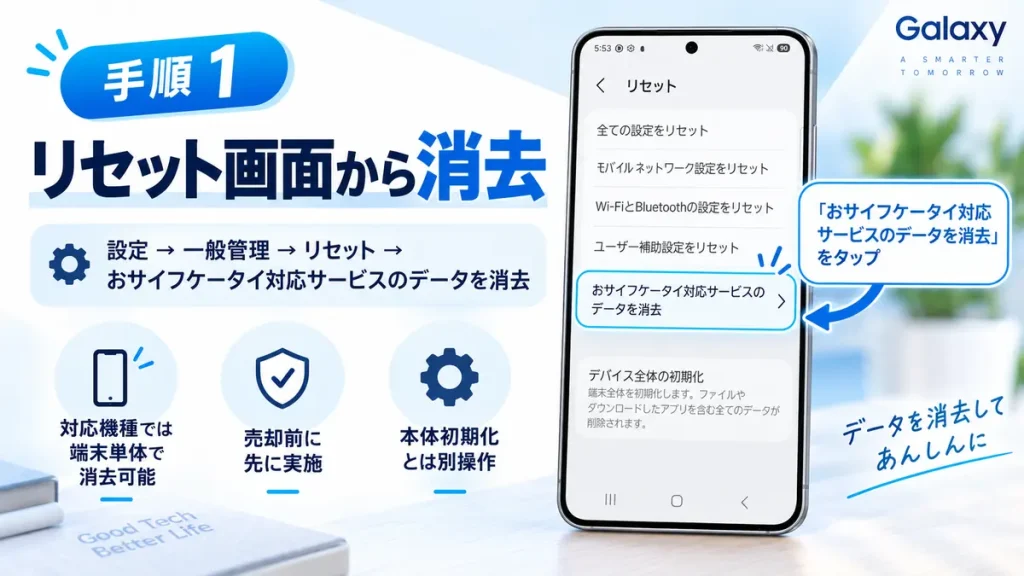
設定
↓
一般管理
↓
リセット
ここに
「おサイフケータイ対応サービスのデータを消去」
が表示されていれば対応機種です。
FeliCa Networksも、このメニューが表示されている端末で機能を利用できると案内しています。
表示されない場合は、まず
- Android OSを最新版にする
- Galaxyのソフトウェアアップデートを行う
- おサイフケータイアプリを最新版にする
ことをおすすめします。
Galaxyのおサイフケータイを消去する方法
対応しているGalaxyでは、基本的に次の手順になります。
1. データ移行・機種変更手続きを行う
SuicaやPASMO、ICOCA、楽天Edy、WAON、nanacoなどを利用している場合は、必要に応じて事前に機種変更・データ移行手続きを行います。
2. Galaxyの「設定」を開く
設定アプリを起動します。
3. 「一般管理」を選択
「一般管理」をタップします。
4. 「リセット」を選択
リセットメニューを開きます。
5. 「おサイフケータイ対応サービスのデータを消去」
この項目を選択します。
画面の案内に従って処理を進めます。
交通系ICカードについては、データを単純に削除するのではなくサーバーへ預け入れる処理が行われる場合があります。
6. 消去完了を確認する
処理が完了したら、「おサイフケータイ」アプリからメモリ使用状況を確認します。
本当に消えたか確認する方法
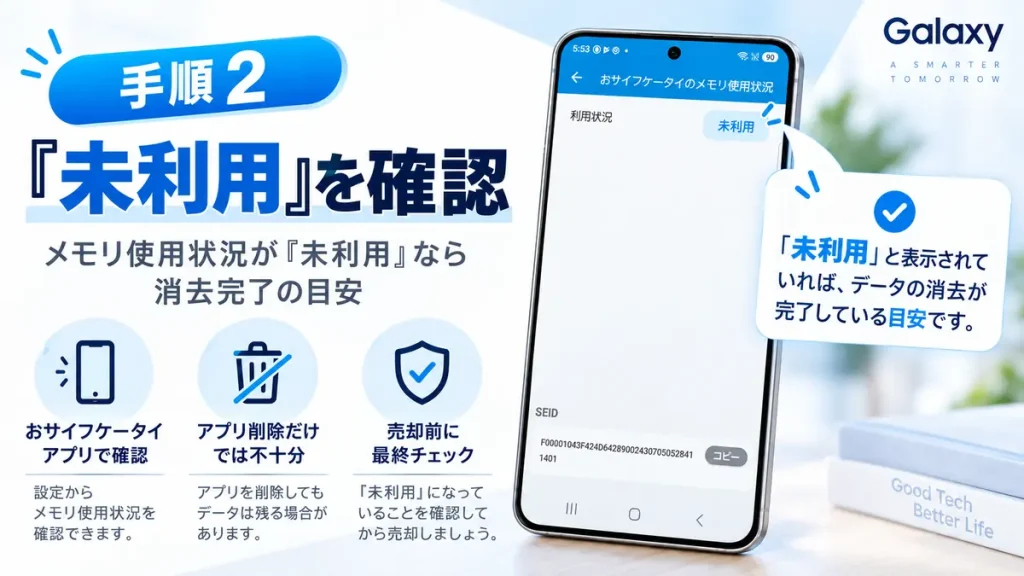
おサイフケータイアプリを開いて、
メニュー → サポート・規約 → メモリ使用状況
と進みます。
新しい方式の端末では、
「未利用」
となっていれば、おサイフケータイのデータが削除された状態です。
一方、
「利用中」
と表示される場合は、何らかのおサイフケータイデータが残っています。
古い端末では「ブロック数」や「共通領域」などで表示される場合もあります。
「アプリを削除」しただけでは消えないので注意
よくある間違いが、
「Suicaアプリをアンインストールしたから大丈夫」
「Googleウォレットからカードを消したから大丈夫」
というものです。
アプリをアンインストールしただけでは、FeliCaチップ内のデータが完全に削除されていない場合があります。
必ず最後に、
おサイフケータイアプリ → メモリ使用状況
を確認してください。
データ消去前に残高・ポイントを確認してください
一括消去機能は非常に便利ですが、注意点もあります。
FeliCa Networksでは、一部の電子マネーについて、
登録カード・残高・ポイントが残っていてもデータが消去される場合がある
と注意喚起しています。
そのため、
- モバイルSuica
- モバイルPASMO
- モバイルICOCA
- 楽天Edy
- nanaco
- WAON
- iD
- QUICPay
などを利用している場合は、必ず各サービスの機種変更方法を確認してから消去してください。
買取・下取りに出す場合のおすすめ手順
Galaxyを売却するときは、次の順番で作業することをおすすめします。
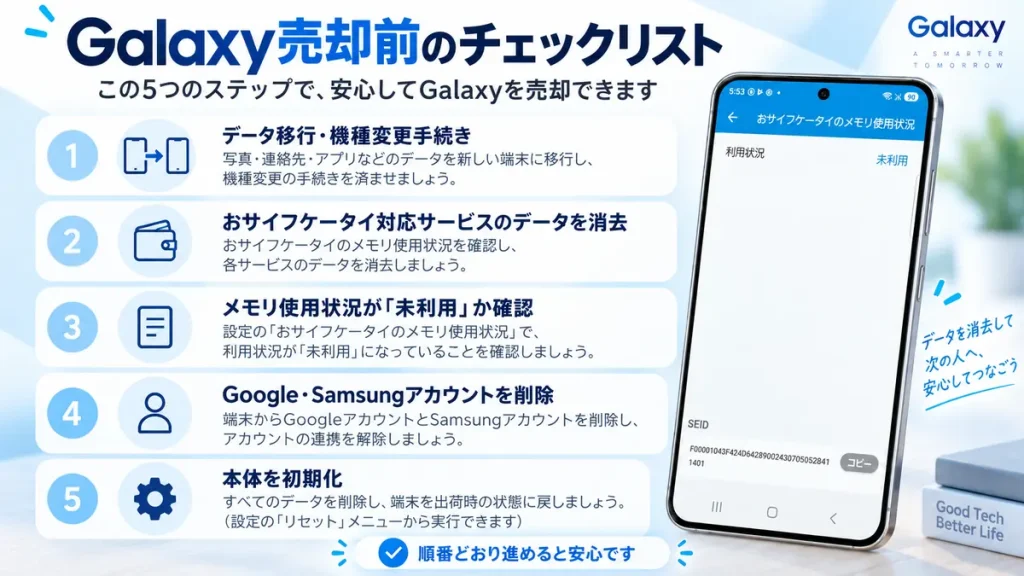
1. 電子マネー・交通系ICの機種変更手続き
↓
2. おサイフケータイ対応サービスのデータを消去
↓
3. おサイフケータイアプリで「未利用」を確認
↓
4. Googleアカウント・Samsungアカウントを端末から削除
↓
5. Galaxy本体を初期化
この順番で処理すれば、おサイフケータイの消し忘れを防ぎやすくなります。
Samsungも、端末初期化前にSamsungアカウントやGoogleアカウントからサインアウトしておくことを案内しています。
一括消去メニューがない場合は?
「おサイフケータイ対応サービスのデータを消去」が表示されないGalaxyでは、まずOS・ソフトウェアを最新版までアップデートしてください。
それでも表示されない場合は、各サービスから個別にデータを削除・移行する必要があります。
また、ドコモ販売端末の場合、端末メニューでの一括消去に非対応の機種や、故障によって端末操作ができない場合には、ドコモショップの「DOCOPY」を使ったICカードフルフォーマットサービスが案内されています。
古いGalaxyについては、新しいGalaxyと消去方法が異なる場合があるため注意してください。
まとめ
Galaxyでは、おサイフケータイのデータをスマートフォン本体から一括消去できる機種が増えています。
特にGalaxy S22世代以降の多くの機種では、OSアップデートを含めて「おサイフケータイ対応サービスのデータを消去」への対応が進んでいます。
ただし、重要なのは、
通常のGalaxy本体の初期化と、おサイフケータイの初期化は別
ということです。
スマートフォンを買取・下取り・譲渡に出す場合は、本体を初期化する前に、
設定 → 一般管理 → リセット → おサイフケータイ対応サービスのデータを消去
が表示されているか確認してみてください。
消去後におサイフケータイアプリの「メモリ使用状況」が「未利用」になっていることまで確認してから、本体の初期化を行うと安心です。
参考情報
・FeliCa Networks「おサイフケータイ対応サービスの消去機能について」
・NTTドコモ「おサイフケータイ 対応機種」
・NTTドコモ「機種変更・故障・紛失」
・au Galaxy各機種オンラインマニュアル
・Samsung Japan「端末を初期化する方法」